

如何运作
1
照常进入 Webex 通话
您使用 Webex 的方式无需任何改变。无论桌面应用还是浏览器,Localingo 均可与之并行运行。
2
在提示时允许屏幕音频访问
无需安装,无需插件,不会有机器人加入您的会议。在浏览器标签页中打开 Localingo,当浏览器请求屏幕音频权限时点击允许——这就是开始翻译所需的全部操作。
3
以您的语言跟进每一句话
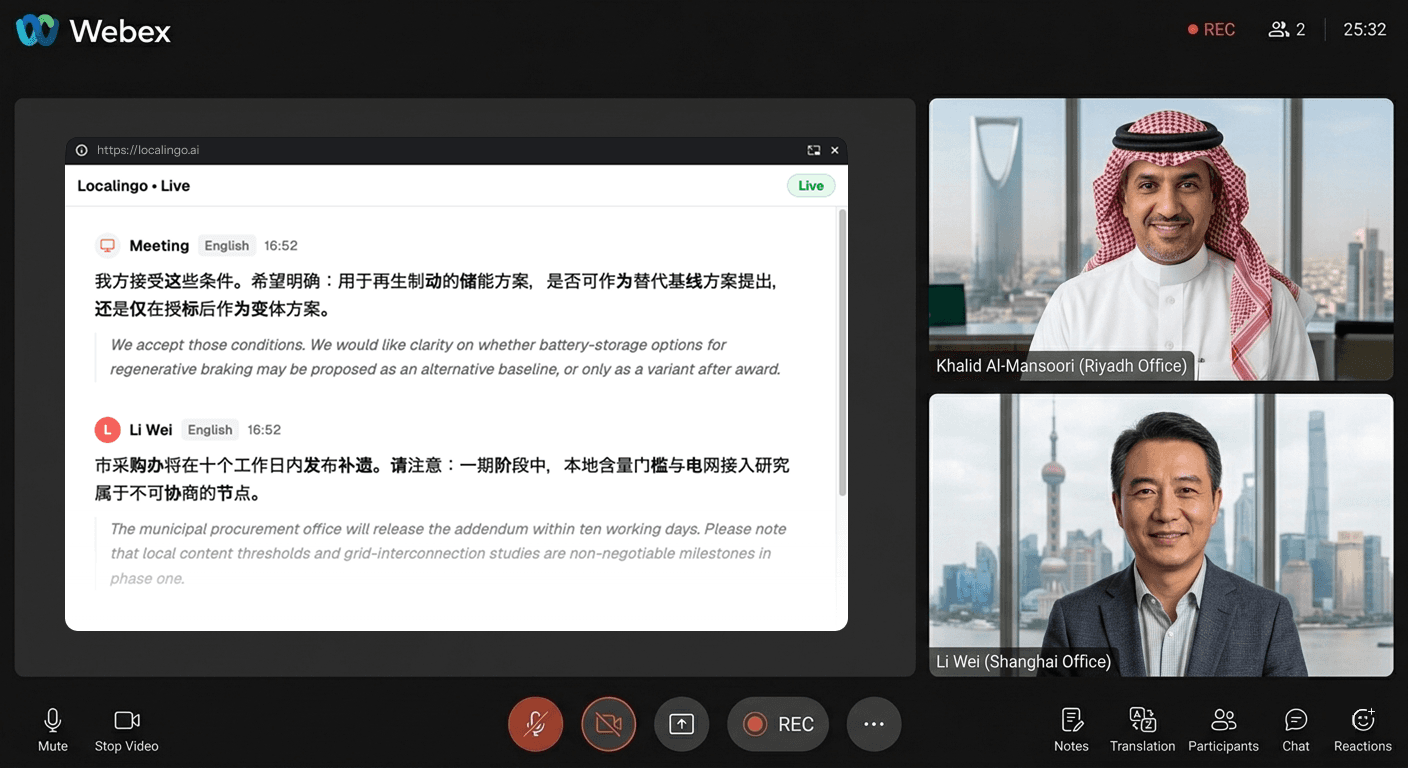
实时字幕随发言同步出现,并即时翻译为您的语言。一切内容均自动保存至会议历史。
与每场 Webex 通话并行,您都能获得
每句话在说出时即刻翻译
您的 Webex 通话内容将在数秒内完成转写并翻译为您的语言——支持 90 余种语言——让您逐句跟进,而非事后阅读摘要。
每场会议均已保存——以您的语言呈现转写与翻译
通话结束后,完整的转写与翻译即存入您的 Dashboard。Webex AI 摘要以会议语言生成,无法翻译为其他语言。Localingo 将一切内容以您的语言存储——来自每个平台——为 AI 会议记录与搜索功能奠定基础。
Meetings4 total
Your past meetings, saved and searchable.
+ New meeting
Today
214:30Q2 Business Review — Müller & Partner
Open Transcript09:15Product Roadmap Alignment
Open TranscriptYesterday
216:45Customer Onboarding — Tokyo Team
Open Transcript11:00Contract Review — Lyon Office
Open Transcript使用 Webex 时字幕始终可见
画中画模式确保即使 Webex 处于前台,字幕与翻译也始终可见。自由切换窗口,字幕跟随您显示。
Webex 的翻译:16 种口语语言、付费附加组件,且需要管理员审批。
需要 IT 管理员开通权限
Webex 的实时翻译是一项需单独购买的许可证。您的 IT 管理员必须购买、分配至您的账户,并在设置中启用 Webex Assistant,您才能使用。这不是您自己能开启的功能。Localingo 适用于任意 Webex 账户,打开即用。
仅限桌面端,且仅支持 16 种口语语言
翻译功能在 Webex 浏览器版中不可用——仅限桌面端。且在输入端仅识别 16 种口语语言。如果发言者使用的语言不在列表中,则无内容可翻译。Localingo 支持 90 余种口语语言,且可在任何会议场所使用。
AI 记录以会议语言输出——且仅覆盖 Webex
Webex AI 摘要以会议进行的语言生成。如果您在通话中需要翻译,记录中同样需要。且这些记录仅覆盖 Webex 会议。Localingo 将每个平台上每场会议的内容以您的语言保存。
Localingo 与 Webex 内置翻译对比
| 功能 | Localingo | Webex 内置 |
|---|---|---|
| 无需 IT 审批即可翻译 | ✓ | 需购买附加组件 |
| 90 余种口语语言 | ✓ | 16 种口语 |
| 兼容任意会议应用 | ✓ | 仅限 Webex |
| 历史记录 | ✓ | ✗ |
| 以您的语言生成 AI 记录 | ✓ | 仅限会议语言 |
| 无机器人入会 | ✓ | ✓ |
| 免费开始 | ✓ | ✓ |